Domain plasma-tv-fernseher.de kaufen?
Wir ziehen mit dem Projekt
plasma-tv-fernseher.de um.
Sind Sie am Kauf der Domain
plasma-tv-fernseher.de interessiert?
domain@kv-gmbh.de · 0541-91531010
Domain plasma-tv-fernseher.de kaufen?
Wie Drehen ich den Bildschirm?
Um den Bildschirm zu drehen, hängt es davon ab, welches Gerät du benutzt. Bei den meisten Laptops kannst du die Bildschirmrotation über die Tastenkombination Strg + Alt + Pfeiltaste ändern. Bei Desktop-Computern mit Windows-Betriebssystem kannst du die Bildschirmrotation über die Anzeigeeinstellungen ändern. Auf einem Smartphone oder Tablet kannst du die Bildschirmrotation normalerweise über die Einstellungen oder die Schnelleinstellungen ändern. Wenn du ein Mac-Gerät verwendest, kannst du die Bildschirmrotation über die Systemeinstellungen anpassen. **
Wo finde ich Bildschirm drehen?
Um den Bildschirm zu drehen, musst du in die Einstellungen deines Geräts gehen. Je nachdem, ob du ein Smartphone, Tablet oder Computer verwendest, kann sich der Menüpunkt an unterschiedlichen Stellen befinden. Auf einem Smartphone oder Tablet findest du die Option normalerweise unter dem Menüpunkt "Anzeige" oder "Bildschirm". Auf einem Computer kannst du die Bildschirmdrehung in den Anzeigeeinstellungen oder in der Systemsteuerung finden. Wenn du Schwierigkeiten hast, die Einstellung zu finden, kannst du auch einfach in der Suchleiste nach "Bildschirm drehen" suchen. **
Ähnliche Suchbegriffe für Drehen
Top-Angebote
Produkte zum Begriff Drehen:
-
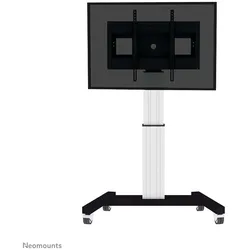
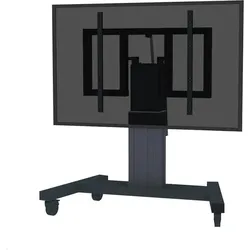
Neomounts PLASMA-M2550TBLACK ist ein Mobiler Bodenständer für Flachbild-Fernseher bis. (150 kg, 31") (PLASMA-M2550TBLACK)Neomounts PLASMA-M2550TBLACK ist ein Mobiler Bodenständer für Flachbild-Fernseher bis. (150 kg, 31") (PLASMA-M2550TBLACK)2057,09 €*Versand: 0,00 €Sichere Weiterleitung zum Anbieter



-
Wie aktiviere ich Bildschirm drehen?
Um den Bildschirm zu drehen, musst du je nach Gerät und Betriebssystem unterschiedliche Schritte befolgen. Auf den meisten Smartphones und Tablets kannst du die Bildschirmrotation in den Einstellungen aktivieren. Auf einem Windows-PC kannst du die Bildschirmrotation über die Anzeigeeinstellungen ändern. Auf einem Mac kannst du die Bildschirmrotation über die Systemeinstellungen anpassen. Wenn du ein Android-Gerät verwendest, kannst du die Bildschirmrotation auch über die Schnelleinstellungen aktivieren. **
-
Wie beim iPad Bildschirm drehen?
Um den Bildschirm auf einem iPad zu drehen, kannst du die Bildschirmrotationssperre aufheben, indem du vom unteren Bildschirmrand nach oben wischst, um das Kontrollzentrum aufzurufen. Dort findest du ein Symbol mit einem Schloss und einem Pfeil, das die Bildschirmrotationssperre darstellt. Tippe darauf, um sie zu deaktivieren. Alternativ kannst du auch die Einstellungen öffnen, auf "Anzeige & Helligkeit" gehen und dort die Option "Bildschirmrotation" aktivieren. Dadurch wird der Bildschirm automatisch gedreht, wenn du das iPad in eine andere Position bringst. **
-
Wo stellt man Bildschirm drehen ein?
Um den Bildschirm zu drehen, muss man normalerweise die Einstellungen des Betriebssystems oder der Grafikkarte anpassen. In den Einstellungen von Windows kann man unter "Anzeige" die Bildschirmausrichtung ändern. Auf einem Mac kann man dies unter "Systemeinstellungen" und dann "Bildschirm" tun. Bei vielen Grafikkartentreibern gibt es auch die Möglichkeit, die Bildschirmausrichtung anzupassen. Man kann auch Tastenkombinationen verwenden, um den Bildschirm zu drehen, je nach Betriebssystem und Grafikkarte. Es ist wichtig zu beachten, dass nicht alle Monitore oder Grafikkarten die Möglichkeit bieten, den Bildschirm zu drehen. **
-
Wie kann ich den Bildschirm drehen?
Um den Bildschirm zu drehen, musst du je nach Gerät und Betriebssystem unterschiedliche Schritte durchführen. Auf einem Windows-Computer kannst du die Tastenkombination Strg + Alt + Pfeiltaste verwenden, um den Bildschirm zu drehen. Auf einem Mac kannst du die Tastenkombination Cmd + Alt + Pfeiltaste verwenden. Auf einem Smartphone oder Tablet kannst du die Bildschirmrotation in den Einstellungen ändern. Wenn du ein externes Display verwendest, kannst du möglicherweise die Einstellungen des Displays selbst anpassen, um den Bildschirm zu drehen. **
Wie kann man den Bildschirm drehen?
Um den Bildschirm zu drehen, kannst du die Tastenkombination "Strg + Alt + Pfeiltaste" verwenden. Drücke die Pfeiltaste nach links oder rechts, um den Bildschirm entsprechend zu drehen. Du kannst auch die Einstellungen deiner Grafikkarte öffnen und dort die Option zum Drehen des Bildschirms finden. **
Wie kann man den Bildschirm drehen?
Um den Bildschirm zu drehen, kannst du die Tastenkombination "Strg + Alt + Pfeiltaste" verwenden. Drücke die Pfeiltaste nach rechts, um den Bildschirm im Uhrzeigersinn zu drehen, oder die Pfeiltaste nach links, um den Bildschirm gegen den Uhrzeigersinn zu drehen. **
Top-Angebote
Produkte zum Begriff Drehen:
-
Neomounts PLASMA-M2550TBLACK ist ein Mobiler Bodenständer für Flachbild-Fernseher bis. (150 kg, 31"), TV Ständer, SchwarzDas Neomounts by Newstar Modell PLASMA-M2550TBLACK ist ein mobiler Bodenständer mit elektrischer Neigung und Höhenverstellung für Displays und TVs von 42"-100" (107-254 cm). Mit dem Neomounts by Newstar PLASMA-M2550TBLACK mit elektrischer Höhenverstellung können Sie ein Grossformatdisplay oder TV auf dem Boden aufstellen und auf jede Situation einstellen. Positionieren Sie Ihr Gerät im Handumdrehen für das stehende oder sitzende Publikum und für jegliche Anwendung überall in Ihrem Gebäude. Ideal für Touch-Screen-Anwendungen und den Einsatz im Klassenzimmer, Meetingraum, Präsentationsraum oder im Eingangsbereich. Der PLASMA-M2550TBLACK eignet sich für Bildschirme von 42"-100" und hat eine Tragfähigkeit von 150 kg. Der Rollwagen eignet sich für Bildschirme mit VESA Lochmustern von 400x200 bis 800x600 mm. Hinter dem Bildschirm haben Sie 6 cm Platz, um zum Beispiel einen Mediaplayer oder einen Mini-Computer zu installieren. Die Kabel können auf der Rückseite der Halterung geführt werden.2054,10 €*Versand: 0,00 €Sichere Weiterleitung zum Anbieter
-
Neomounts PLASMA-M2550TBLACK ist ein Mobiler Bodenständer für Flachbild-Fernseher bis. (150 kg, 31") (PLASMA-M2550TBLACK)Neomounts PLASMA-M2550TBLACK ist ein Mobiler Bodenständer für Flachbild-Fernseher bis. (150 kg, 31") (PLASMA-M2550TBLACK)2057,09 €*Versand: 0,00 €Sichere Weiterleitung zum Anbieter
-
Wie Drehen ich den Bildschirm?
Um den Bildschirm zu drehen, hängt es davon ab, welches Gerät du benutzt. Bei den meisten Laptops kannst du die Bildschirmrotation über die Tastenkombination Strg + Alt + Pfeiltaste ändern. Bei Desktop-Computern mit Windows-Betriebssystem kannst du die Bildschirmrotation über die Anzeigeeinstellungen ändern. Auf einem Smartphone oder Tablet kannst du die Bildschirmrotation normalerweise über die Einstellungen oder die Schnelleinstellungen ändern. Wenn du ein Mac-Gerät verwendest, kannst du die Bildschirmrotation über die Systemeinstellungen anpassen. **
-
Wo finde ich Bildschirm drehen?
Um den Bildschirm zu drehen, musst du in die Einstellungen deines Geräts gehen. Je nachdem, ob du ein Smartphone, Tablet oder Computer verwendest, kann sich der Menüpunkt an unterschiedlichen Stellen befinden. Auf einem Smartphone oder Tablet findest du die Option normalerweise unter dem Menüpunkt "Anzeige" oder "Bildschirm". Auf einem Computer kannst du die Bildschirmdrehung in den Anzeigeeinstellungen oder in der Systemsteuerung finden. Wenn du Schwierigkeiten hast, die Einstellung zu finden, kannst du auch einfach in der Suchleiste nach "Bildschirm drehen" suchen. **
-
Wie aktiviere ich Bildschirm drehen?
Um den Bildschirm zu drehen, musst du je nach Gerät und Betriebssystem unterschiedliche Schritte befolgen. Auf den meisten Smartphones und Tablets kannst du die Bildschirmrotation in den Einstellungen aktivieren. Auf einem Windows-PC kannst du die Bildschirmrotation über die Anzeigeeinstellungen ändern. Auf einem Mac kannst du die Bildschirmrotation über die Systemeinstellungen anpassen. Wenn du ein Android-Gerät verwendest, kannst du die Bildschirmrotation auch über die Schnelleinstellungen aktivieren. **
-
Wie beim iPad Bildschirm drehen?
Um den Bildschirm auf einem iPad zu drehen, kannst du die Bildschirmrotationssperre aufheben, indem du vom unteren Bildschirmrand nach oben wischst, um das Kontrollzentrum aufzurufen. Dort findest du ein Symbol mit einem Schloss und einem Pfeil, das die Bildschirmrotationssperre darstellt. Tippe darauf, um sie zu deaktivieren. Alternativ kannst du auch die Einstellungen öffnen, auf "Anzeige & Helligkeit" gehen und dort die Option "Bildschirmrotation" aktivieren. Dadurch wird der Bildschirm automatisch gedreht, wenn du das iPad in eine andere Position bringst. **
Ähnliche Suchbegriffe für Drehen
-
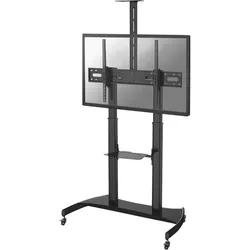
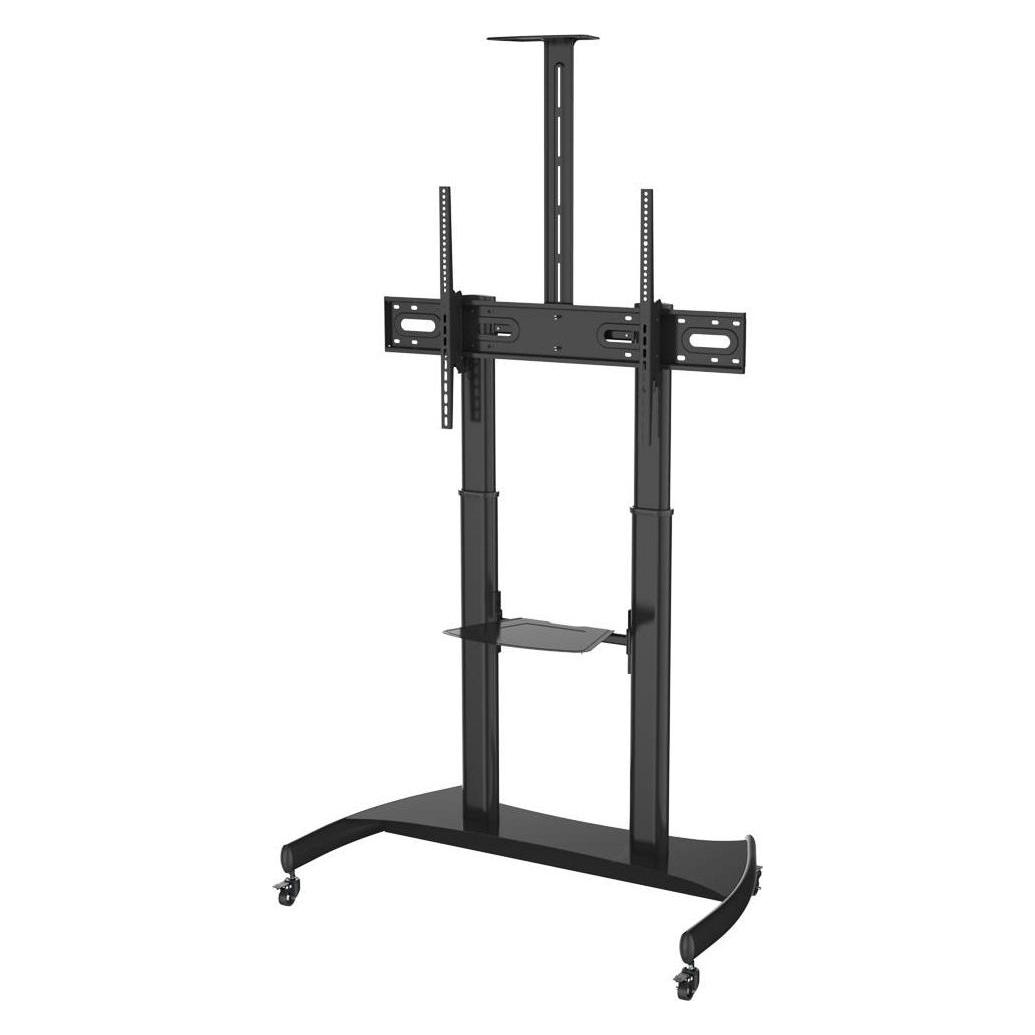
Neomounts PLASMA-M1950E ist ein mobiler Bodenständer für Flachbild-Fernseher bis, Höhenverstellbar (100 kg, 31"), TV Ständer, SchwarzDer NewStar Bodenständer, das Modell PLASMA-M1950E, ist ein mobiler Bodenständer für Flachbildschirme und Flachbild-Fernseher bis 100 Zoll (254 cm). Dieser mobile Ständer ist eine grossartige Wahl für platzsparende Platzierung oder wenn Wand-, Deckenmontage oder Schreibtischplatzierung keine Option sind. Dieser Wagen maximiert Ihre Investition durch vielseitige Projektionsmöglichkeiten, indem Sie ein grosses Display in mehrere Zimmer bringen können. Er bietet die optimale Positionierung für sowohl stehende als auch sitzende Zuschauer in jeder Anwendung und an jedem Ort. NewStars Neigungstechnologie (15 Grad) ermöglicht es, die Halterung auf jeden Betrachtungswinkel anzupassen, um das volle Potenzial Ihres Flachbildschirms auszuschöpfen. Die Halterung ist manuell höhenverstellbar von 134 bis 166 Zentimetern. Eine einzigartige Kabelführung verdeckt und führt Kabel von der Halterung zum Flachbildschirm, sodass Ihre Kabel ordentlich und versteckt bleiben.545,38 €*Versand: 0,00 €Sichere Weiterleitung zum Anbieter
-
Neomounts PLASMA-M1950E ist ein mobiler Bodenständer für Flachbild-Fernseher bis, Höhenverstellbar (100 kg, 31") (PLASMA-M1950E)Neomounts PLASMA-M1950E ist ein mobiler Bodenständer für Flachbild-Fernseher bis, Höhenverstellbar (100 kg, 31") (PLASMA-M1950E)548,52 €*Versand: 0,00 €Sichere Weiterleitung zum Anbieter
-
Wo stellt man Bildschirm drehen ein?
Um den Bildschirm zu drehen, muss man normalerweise die Einstellungen des Betriebssystems oder der Grafikkarte anpassen. In den Einstellungen von Windows kann man unter "Anzeige" die Bildschirmausrichtung ändern. Auf einem Mac kann man dies unter "Systemeinstellungen" und dann "Bildschirm" tun. Bei vielen Grafikkartentreibern gibt es auch die Möglichkeit, die Bildschirmausrichtung anzupassen. Man kann auch Tastenkombinationen verwenden, um den Bildschirm zu drehen, je nach Betriebssystem und Grafikkarte. Es ist wichtig zu beachten, dass nicht alle Monitore oder Grafikkarten die Möglichkeit bieten, den Bildschirm zu drehen. **
-
Wie kann ich den Bildschirm drehen?
Um den Bildschirm zu drehen, musst du je nach Gerät und Betriebssystem unterschiedliche Schritte durchführen. Auf einem Windows-Computer kannst du die Tastenkombination Strg + Alt + Pfeiltaste verwenden, um den Bildschirm zu drehen. Auf einem Mac kannst du die Tastenkombination Cmd + Alt + Pfeiltaste verwenden. Auf einem Smartphone oder Tablet kannst du die Bildschirmrotation in den Einstellungen ändern. Wenn du ein externes Display verwendest, kannst du möglicherweise die Einstellungen des Displays selbst anpassen, um den Bildschirm zu drehen. **
-
Wie kann man den Bildschirm drehen?
Um den Bildschirm zu drehen, kannst du die Tastenkombination "Strg + Alt + Pfeiltaste" verwenden. Drücke die Pfeiltaste nach links oder rechts, um den Bildschirm entsprechend zu drehen. Du kannst auch die Einstellungen deiner Grafikkarte öffnen und dort die Option zum Drehen des Bildschirms finden. **
-
Wie kann man den Bildschirm drehen?
Um den Bildschirm zu drehen, kannst du die Tastenkombination "Strg + Alt + Pfeiltaste" verwenden. Drücke die Pfeiltaste nach rechts, um den Bildschirm im Uhrzeigersinn zu drehen, oder die Pfeiltaste nach links, um den Bildschirm gegen den Uhrzeigersinn zu drehen. **
* Alle Preise verstehen sich inklusive der gesetzlichen Mehrwertsteuer und ggf. zuzüglich Versandkosten. Die Angebotsinformationen basieren auf den Angaben des jeweiligen Shops und werden über automatisierte Prozesse aktualisiert. Eine Aktualisierung in Echtzeit findet nicht statt, so dass es im Einzelfall zu Abweichungen kommen kann. ** Hinweis: Teile dieses Inhalts wurden von KI erstellt.