Domain plasma-tv-fernseher.de kaufen?
Wir ziehen mit dem Projekt
plasma-tv-fernseher.de um.
Sind Sie am Kauf der Domain
plasma-tv-fernseher.de interessiert?
domain@kv-gmbh.de · 0541-91531010
Domain plasma-tv-fernseher.de kaufen?
Ändert sich die Screenshot-Qualität, wenn dein Bildschirm eine höhere Auflösung hat?
Ja, die Screenshot-Qualität ändert sich, wenn der Bildschirm eine höhere Auflösung hat. Ein Screenshot ist eine Momentaufnahme des Bildschirms, daher wird die Auflösung des Screenshots von der Auflösung des Bildschirms bestimmt. Wenn der Bildschirm eine höhere Auflösung hat, wird der Screenshot auch eine höhere Auflösung haben. **
Wie kann ich einen Screenshot mit einer höheren Auflösung als meinem Bildschirm machen?
Um einen Screenshot mit einer höheren Auflösung als deinem Bildschirm zu machen, kannst du eine Software verwenden, die es dir ermöglicht, den gesamten Bildschirm zu erfassen, auch wenn er größer ist als dein Bildschirm. Es gibt verschiedene Programme, die diese Funktion bieten, wie zum Beispiel Snagit oder Greenshot. Diese Programme ermöglichen es dir, den Bildschirmbereich auszuwählen, den du erfassen möchtest, und die Auflösung anzupassen, um einen Screenshot mit höherer Auflösung zu erstellen. **


Ähnliche Suchbegriffe für Screenshot
Top-Angebote
Produkte zum Begriff Screenshot:
-
ABBYY Screenshot Reader, ESDKEYABBYY Screenshot Reader: So wandeln Sie Bildschirmfotos blitzschnell in Text um ABBYY Screenshot Reader , mit über 7.446 Downloads und einer Nutzerbewertung von 3,8 von 5 Sternen, hat sich als zuverlässiges Werkzeug für Bildschirmaufnahmen etabliert. Dabei verwandelt die Software dank präziser OCR-Technologie jegliche Bildschirminhalte sofort in bearbeitbaren Text. Die kürzlich am 25. März 2024 aktualisierte Version bietet jedoch weit mehr als nur einfache Screenshots. Nutzer können Inhalte in verschiedenen Sprachen erfassen und diese bequem in gängige Formate wie Microsoft Word oder Excel exportieren. Außerdem ermöglicht das Programm flexible Aufnahmemöglichkeiten - von einzelnen Bildschirmbereichen bis hin zu vollständigen Fensteraufnahmen. Was macht ABBYY Screenshot Reader besonders? Die herausragende Eigenschaft des ABBYY Screenshot Reader liegt in seiner fortschrittlichen OCR-Tec...9,99 €*Versand: 0,00 €Sichere Weiterleitung zum Anbieter
-
Markt & Technik 88073 Snap PRO 26 Windows Screenshot-SoftwareDer Screenshot-Profi für maximale Produktivität Snap Pro 26 ist das ultimative Werkzeug, um Ideen, Fehler oder Anleitungen visuell festzuhalten. Der entscheidende Vorteil: Mit der neuen Live-Edit-Funktion platzieren Sie Pfeile, Texte und Markierungen bereits während der Aufnahme - das spart mühsame Nachbearbeitung. Ob Sie komplexe Tabellen über mehrere Bildschirmseiten hinweg erfassen oder hochauflösende 4K-Videos für Ihr Team erstellen möchten, Snap Pro 26 liefert professionelle Ergebnisse auf Knopfdruck.17,99 €*Versand: 5,95 €Sichere Weiterleitung zum Anbieter
-
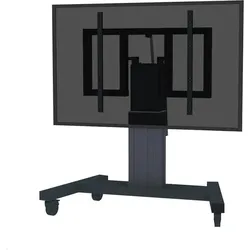
Neomounts PLASMA-M2550TBLACK ist ein Mobiler Bodenständer für Flachbild-Fernseher bis. (150 kg, 31"), TV Ständer, SchwarzDas Neomounts by Newstar Modell PLASMA-M2550TBLACK ist ein mobiler Bodenständer mit elektrischer Neigung und Höhenverstellung für Displays und TVs von 42"-100" (107-254 cm). Mit dem Neomounts by Newstar PLASMA-M2550TBLACK mit elektrischer Höhenverstellung können Sie ein Grossformatdisplay oder TV auf dem Boden aufstellen und auf jede Situation einstellen. Positionieren Sie Ihr Gerät im Handumdrehen für das stehende oder sitzende Publikum und für jegliche Anwendung überall in Ihrem Gebäude. Ideal für Touch-Screen-Anwendungen und den Einsatz im Klassenzimmer, Meetingraum, Präsentationsraum oder im Eingangsbereich. Der PLASMA-M2550TBLACK eignet sich für Bildschirme von 42"-100" und hat eine Tragfähigkeit von 150 kg. Der Rollwagen eignet sich für Bildschirme mit VESA Lochmustern von 400x200 bis 800x600 mm. Hinter dem Bildschirm haben Sie 6 cm Platz, um zum Beispiel einen Mediaplayer oder einen Mini-Computer zu installieren. Die Kabel können auf der Rückseite der Halterung geführt werden.2054,10 €*Versand: 0,00 €Sichere Weiterleitung zum Anbieter
-
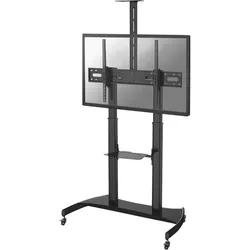
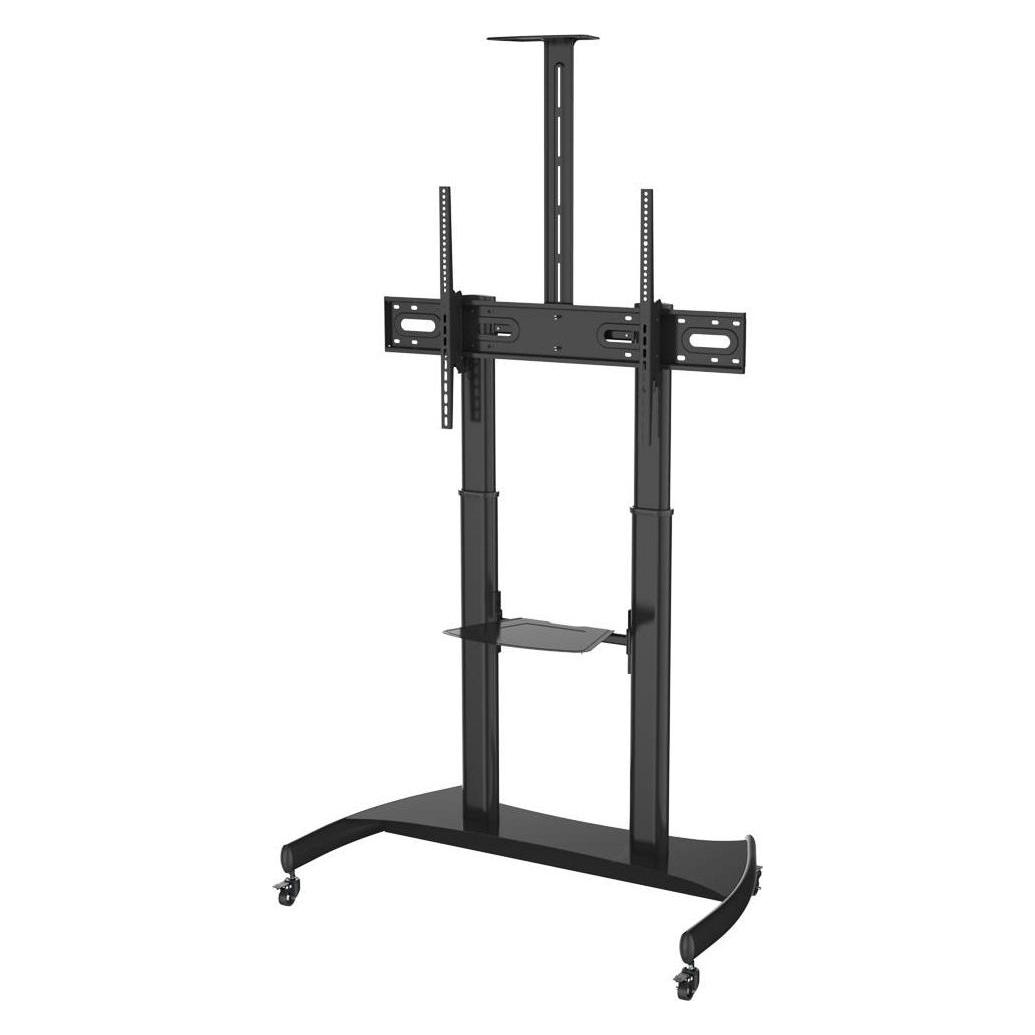
Neomounts PLASMA-M1950E ist ein mobiler Bodenständer für Flachbild-Fernseher bis, Höhenverstellbar (100 kg, 31"), TV Ständer, SchwarzDer NewStar Bodenständer, das Modell PLASMA-M1950E, ist ein mobiler Bodenständer für Flachbildschirme und Flachbild-Fernseher bis 100 Zoll (254 cm). Dieser mobile Ständer ist eine grossartige Wahl für platzsparende Platzierung oder wenn Wand-, Deckenmontage oder Schreibtischplatzierung keine Option sind. Dieser Wagen maximiert Ihre Investition durch vielseitige Projektionsmöglichkeiten, indem Sie ein grosses Display in mehrere Zimmer bringen können. Er bietet die optimale Positionierung für sowohl stehende als auch sitzende Zuschauer in jeder Anwendung und an jedem Ort. NewStars Neigungstechnologie (15 Grad) ermöglicht es, die Halterung auf jeden Betrachtungswinkel anzupassen, um das volle Potenzial Ihres Flachbildschirms auszuschöpfen. Die Halterung ist manuell höhenverstellbar von 134 bis 166 Zentimetern. Eine einzigartige Kabelführung verdeckt und führt Kabel von der Halterung zum Flachbildschirm, sodass Ihre Kabel ordentlich und versteckt bleiben.545,38 €*Versand: 0,00 €Sichere Weiterleitung zum Anbieter


-
Wie macht man einen Screenshot von nur einem Bildschirm?
Um einen Screenshot von nur einem Bildschirm zu machen, musst du sicherstellen, dass der Bildschirm, von dem du den Screenshot machen möchtest, aktiv ist. Drücke dann die Taste "Druck" auf deiner Tastatur. Dies speichert den Screenshot des aktiven Bildschirms in der Zwischenablage. Du kannst dann ein Bildbearbeitungsprogramm öffnen und "Strg + V" drücken, um den Screenshot einzufügen und zu speichern. Alternativ kannst du auch die Tastenkombination "Windows-Taste + Druck" verwenden, um den Screenshot direkt als Bild in deinem Bilderordner zu speichern. **
-
Wie kann ich einen Screenshot vom gesperrten Bildschirm machen?
Es ist nicht möglich, einen Screenshot vom gesperrten Bildschirm zu machen, da der Zugriff auf den Inhalt des Bildschirms in diesem Zustand blockiert ist. Um einen Screenshot zu machen, musst du den Bildschirm entsperren und dann die entsprechende Tastenkombination oder das Screenshot-Tool verwenden. **
-
Wie kann ich einen Screenshot von nur einem Bildschirm machen?
Um einen Screenshot von nur einem Bildschirm zu machen, musst du sicherstellen, dass der Bildschirm, den du erfassen möchtest, ausgewählt ist. Drücke dann die Tastenkombination für Screenshots auf deiner Tastatur. In den meisten Fällen ist dies die Taste "Druck" oder "Print Screen". Du kannst auch spezielle Software oder Tools verwenden, um Screenshots von einzelnen Bildschirmen zu erstellen. Stelle sicher, dass du den richtigen Bildschirm auswählst, bevor du den Screenshot machst, um sicherzustellen, dass nur der gewünschte Bildschirm erfasst wird. **
-
Kannst du bitte einen Screenshot von nur einem Bildschirm machen?
Leider kann ich als Text-basierte KI keine Screenshots machen. Du kannst jedoch die "Druck" oder "Print Screen" Taste auf deiner Tastatur verwenden, um einen Screenshot des gesamten Bildschirms zu machen. Anschließend kannst du das Bild in einem Bildbearbeitungsprogramm öffnen und den gewünschten Bildschirmausschnitt zuschneiden. **
Wie kann ich meinen Bildschirm schnell und einfach mit einem Screenshot-Tool erfassen? Welche Screenshot-Tools sind benutzerfreundlich und kostenlos?
Um deinen Bildschirm schnell und einfach mit einem Screenshot-Tool zu erfassen, kannst du die Tastenkombination "Druck" oder "Windows-Taste + Shift + S" verwenden. Einige benutzerfreundliche und kostenlose Screenshot-Tools sind Lightshot, Greenshot und Snipping Tool++. Ich hoffe, das hilft! **
Ein Full HD IPS Display ist ein Bildschirm mit hoher Auflösung und IPS-Technologie.
Ein Full HD IPS Display bietet eine hohe Auflösung von 1920x1080 Pixeln und zeichnet sich durch lebendige Farben, hohe Kontraste und einen breiten Betrachtungswinkel aus. Die IPS-Technologie sorgt dafür, dass die Farben auf dem Bildschirm auch aus verschiedenen Blickwinkeln naturgetreu dargestellt werden. Dadurch eignet sich ein Full HD IPS Display besonders gut für die Bearbeitung von Fotos und Videos sowie für ein angenehmes Seherlebnis beim Filme schauen oder Spielen. **
Top-Angebote
Produkte zum Begriff Screenshot:
-
ABBYY Screenshot ReaderABBYY Screenshot Reader mehr als nur Screenshots Text und Tabellen ohne Abtippen erfassen Erstellen Sie "Schnappschüsse" von Bildern und Texten aus geöffneten Dokumenten, Dateimenüs, Webseiten, Präsentationen oder PDF-Dateien mit nur wenigen Klicks. Mit ABBYY Screenshot Reader können Sie Textpassagen aus Bildern, Grafiken, Videos, PDFs und anderen bildbasierten Formaten ausschneiden und sie in editierbaren Text umwandeln, um sie ganz ohne Abtippen in andere Dokumente (z.B. Microsoft PowerPoint, Word oder Excel) einzufügen oder als Grafikdateien abzuspeichern. Erstellen von Screenshots mit ABBYY Screenshot Reader Screenshots vom Bildschirm erstellen und speichern Fehlermeldungen erfassen und verschicken Screenshots in Präsentationen und Berichte einfügen Screenshots in Handbüchern und Anleitungen verwenden Screenshots in durchsuchbaren Text umwandeln mit ABBYY Screenshot Reader Informationen in Berichte einfügen Einfaches Ausdrucken von Anfahrtsbeschreibungen Listen von Webseiten als Tabellen speichern Ausschneiden von Textstellen aus Grafikdateien Erstellen Sie mit wenigen Klicks "Schnappschüsse" von Bildern und Text aus geöffneten Dokumenten, Dateimenüs, Webseiten, Präsentationen, Flash-Inhalten oder PDF-Dateien. ABBYY Screenshot Reader wandelt den Text in jedem Bild, das Sie von Ihrem Bildschirm aufgenommen haben, in ein editierbares Format um, ohne dass Sie ihn neu eingeben müssen - so können Sie ihn ganz einfach in digitalen Dokumenten, E-Mails oder Berichten wiederverwenden. Das Programm unterstützt mehr als 180 Sprachen mit hervorragender Erkennungsgenauigkeit. Vorteile durch ABBYY Screenshot Reader Einfach zu bedienen Auf dem Hauptbildschirm des Programms können Sie einen Bereich für den Screenshot und ein Ausgabeformat auswählen. Der Screenshot Reader kann so eingestellt werden, dass er bei jedem Start automatisch gestartet wird und Sie ihn immer zur Hand haben. Eine Vielzahl von Speicherformaten Mit ABBYY Screenshot Reader können Sie Bild-Screenshots im JPEG-, Bitmap- oder PNG-Format speichern. Text-Screenshots können als bearbeitbare Texte in den Formaten .RTF, .TXT, .DOC oder .XLS gespeichert werden. ABBYY OCR-Technologie Unterstützt durch die preisgekrönte ABBYY OCR-Technologie (Optical Character Recognition), die Papierdokumente und Bilder in bearbeitbare elektronische Formate mit höchster Genauigkeit umwandelt. Hauptmerkmale zu ABBYY Screenshot Reader Erfassen von Bildschirmfotos Erfassen Sie einen interessanten Teil des Bildschirms und speichern Sie ihn als Bild oder teilen Sie ihn mit Ihren Freunden. Markieren Sie einfach einen bestimmten Teil des Bildschirms mit ABBYY Screenshot Reader und senden Sie ihn als Bild per E-Mail oder Messenger oder speichern Sie ihn auf Ihrem Computer. Screenshot-Bilder in Text umwandeln Wenn Sie Text aus einer Bilddatei, einer Website, einer Präsentation oder einer PDF-Datei übernehmen möchten, können Sie Textbereiche schnell in bearbeitbaren Text umwandeln, den Sie direkt in eine geöffnete Anwendung einfügen, bearbeiten oder als Microsoft® Word- oder Excel®-Dokument speichern können. Einfügen eines Bildes in Dokumente mit ABBYY Screenshot Reader Bereiten Sie kleinformatige Bilder für Ihre Präsentationen, Berichte und andere Dokumente vor. Öffnen Sie das Bild, erstellen Sie den Screenshot, kopieren Sie ihn in die Zwischenablage und fügen Sie ihn dann mit den Tasten STRG+V oder der Funktion "Einfügen" in das Dokument ein. Text und Tabellen extrahieren Extrahieren Sie Text aus Broschüren und Prospekten, die nur als Grafik vorliegen: Markieren Sie einen Textabschnitt und er wird automatisch als bearbeitbare Information in Microsoft Word geöffnet. Wandeln Sie Bildtabellen in bearbeitbare Excel-Arbeitsblätter um. Funktionen: Erfassen Sie mit ABBYY Screenshot Reader zwei Arten von Screenshots: Bilder und Texte Herkömmliche Programme zum Erfassen von Screenshots erstellen ein Bild des Programmfensters oder des ausgewählten Bildschirmbereichs. Mit ABBYY Screenshot Reader haben Sie die Wahl: Sie können entweder herkömmliche „Bild-Screenshots“ von Ihrer Desktop-Anwendung, Webseite, Präsentation oder Ihrem Dokument machen oder Textstellen aus Grafikdateien in bearbeitbaren Text umwandeln und „Text-Screenshots“ erstellen. Bild-Screenshots Mit ABBYY Screenshot Reader können Sie ganz einfach Screenshots von Bildern erstellen, um diese mit anderen auszutauschen oder in Präsentationen, Schulungs-materialien oder anderen Dokumenten zu verwenden. Dabei können Sie einen ausgewählten Bildschirmbereich, ein komplettes Fenster oder Ihren gesamten Desktop erfassen. Mit der erweiterten Funktion „Zeitgesteuerter Bildschirm" haben Sie sogar die Möglichkeit, einen Screenshot mit 5-sekündiger Verzögerung anzufertigen, damit Sie den Bildschirm „vorbereiten" können – z.B. um die erforderlichen Menüs zu öffnen, wenn Sie eine Softwaredokumentation erstellen. Text-Screenshots Sie möchten Text aus einer Bilddatei, Webseite, Präsentation oder einem PDF-Dokument erfassen? Die Textdat...11,95 €*Versand: 0,00 €Sichere Weiterleitung zum Anbieter
-
Abbyy Screenshot Reader, DownloadAbbyy Screenshot Reader Normal 0 21 false false false DE X-NONE X-NONE /* Style Definitions */ table.MsoNormalTable {mso-style-name:"Normale Tabelle"; mso-tstyle-rowband-size:0; mso-tstyle-colband-size:0; mso-style-noshow:yes; mso-style-priority:99; mso-style-parent:""; mso-padding-alt:0cm 5.4pt 0cm 5.4pt; mso-para-margin-top:0cm; mso-para-margin-right:0cm; mso-para-margin-bottom:8.0pt; mso-para-margin-left:0cm; line-height:107%; mso-pagination:widow-orphan; font-size:11.0pt; font-family:"Calibri",sans-serif; mso-ascii-font-family:Calibri; mso-ascii-theme-font:minor-latin; mso-hansi-font-family:Calibri; mso-hansi-theme-font:minor-latin; mso-fareast-language:EN-US;} Mit Abbyy Reader fertigen Sie nicht nur schnell und einfach Screenshots der dargestellten Inhalte an. Vielmehr überzeugt Screenshot Reader durch die Umwandlung von nicht editierbarem Text in Grafiken, PDFs oder aus anderen Formaten in editierbaren Text. Mit Hilfe der Umwandlung in editierbaren Text lassen sich Textpassagen ohne erforderliches Abtippen in andere Dokumente übertragen, bearbeiten und abspeichern. Hierbei überzeugt Abbyy Screenshot Reader neben der einfachen, intuitiven und bedienerfreundlichen Oberfläche auch durch die preisgekrönte Abbyy OCR- Technologie, welche präzise Papierdokumente in digitale Formate umwandelt. Systemanforderungen Betriebssystem Microsoft® Windows® 11/10 / 8.1 / 8 / 7 Microsoft Windows Server® 2016 / 2012 / 2012 R2 / 2008 R2 Für die Arbeit mit lokalisierten Benutzeroberflächen muss die entsprechende Sprache unterstützt werden. Hardware PC mit 1 GHz Prozessor oder höher 1024 MB RAM 600 MB Festplattenspeicher für typische Installation und 700 MB Festplattenspeicher für Programmausführung Videoadapter und Monitor mit einer Auflösung von 1024x768 oder höher Unterstützte Speicherformate DOC - Microsoft Word 97-2003 Dokument RTF - Rich Text Format XLS - Microsoft Excel 97-2003 Dokument CSV - Microsoft Office Excel Comma-Separated Values Datei TXT - Text Dokument ODT - OpenOffice.org Writer Format JPEG - Graustufen, Farbe PNG - Schwarzweiss, Graustufen, Farbe BMP - Schwarzweiss, Graustufen, Farbe14,90 €*Versand: 0,00 €Sichere Weiterleitung zum Anbieter
-
ABBYY Screenshot Reader, ESDKEYABBYY Screenshot Reader: So wandeln Sie Bildschirmfotos blitzschnell in Text um ABBYY Screenshot Reader , mit über 7.446 Downloads und einer Nutzerbewertung von 3,8 von 5 Sternen, hat sich als zuverlässiges Werkzeug für Bildschirmaufnahmen etabliert. Dabei verwandelt die Software dank präziser OCR-Technologie jegliche Bildschirminhalte sofort in bearbeitbaren Text. Die kürzlich am 25. März 2024 aktualisierte Version bietet jedoch weit mehr als nur einfache Screenshots. Nutzer können Inhalte in verschiedenen Sprachen erfassen und diese bequem in gängige Formate wie Microsoft Word oder Excel exportieren. Außerdem ermöglicht das Programm flexible Aufnahmemöglichkeiten - von einzelnen Bildschirmbereichen bis hin zu vollständigen Fensteraufnahmen. Was macht ABBYY Screenshot Reader besonders? Die herausragende Eigenschaft des ABBYY Screenshot Reader liegt in seiner fortschrittlichen OCR-Tec...9,99 €*Versand: 0,00 €Sichere Weiterleitung zum Anbieter
-
Markt & Technik 88073 Snap PRO 26 Windows Screenshot-SoftwareDer Screenshot-Profi für maximale Produktivität Snap Pro 26 ist das ultimative Werkzeug, um Ideen, Fehler oder Anleitungen visuell festzuhalten. Der entscheidende Vorteil: Mit der neuen Live-Edit-Funktion platzieren Sie Pfeile, Texte und Markierungen bereits während der Aufnahme - das spart mühsame Nachbearbeitung. Ob Sie komplexe Tabellen über mehrere Bildschirmseiten hinweg erfassen oder hochauflösende 4K-Videos für Ihr Team erstellen möchten, Snap Pro 26 liefert professionelle Ergebnisse auf Knopfdruck.17,99 €*Versand: 5,95 €Sichere Weiterleitung zum Anbieter
-
Ändert sich die Screenshot-Qualität, wenn dein Bildschirm eine höhere Auflösung hat?
Ja, die Screenshot-Qualität ändert sich, wenn der Bildschirm eine höhere Auflösung hat. Ein Screenshot ist eine Momentaufnahme des Bildschirms, daher wird die Auflösung des Screenshots von der Auflösung des Bildschirms bestimmt. Wenn der Bildschirm eine höhere Auflösung hat, wird der Screenshot auch eine höhere Auflösung haben. **
-
Wie kann ich einen Screenshot mit einer höheren Auflösung als meinem Bildschirm machen?
Um einen Screenshot mit einer höheren Auflösung als deinem Bildschirm zu machen, kannst du eine Software verwenden, die es dir ermöglicht, den gesamten Bildschirm zu erfassen, auch wenn er größer ist als dein Bildschirm. Es gibt verschiedene Programme, die diese Funktion bieten, wie zum Beispiel Snagit oder Greenshot. Diese Programme ermöglichen es dir, den Bildschirmbereich auszuwählen, den du erfassen möchtest, und die Auflösung anzupassen, um einen Screenshot mit höherer Auflösung zu erstellen. **
-
Wie macht man einen Screenshot von nur einem Bildschirm?
Um einen Screenshot von nur einem Bildschirm zu machen, musst du sicherstellen, dass der Bildschirm, von dem du den Screenshot machen möchtest, aktiv ist. Drücke dann die Taste "Druck" auf deiner Tastatur. Dies speichert den Screenshot des aktiven Bildschirms in der Zwischenablage. Du kannst dann ein Bildbearbeitungsprogramm öffnen und "Strg + V" drücken, um den Screenshot einzufügen und zu speichern. Alternativ kannst du auch die Tastenkombination "Windows-Taste + Druck" verwenden, um den Screenshot direkt als Bild in deinem Bilderordner zu speichern. **
-
Wie kann ich einen Screenshot vom gesperrten Bildschirm machen?
Es ist nicht möglich, einen Screenshot vom gesperrten Bildschirm zu machen, da der Zugriff auf den Inhalt des Bildschirms in diesem Zustand blockiert ist. Um einen Screenshot zu machen, musst du den Bildschirm entsperren und dann die entsprechende Tastenkombination oder das Screenshot-Tool verwenden. **
Ähnliche Suchbegriffe für Screenshot
-
Neomounts PLASMA-M2550TBLACK ist ein Mobiler Bodenständer für Flachbild-Fernseher bis. (150 kg, 31"), TV Ständer, SchwarzDas Neomounts by Newstar Modell PLASMA-M2550TBLACK ist ein mobiler Bodenständer mit elektrischer Neigung und Höhenverstellung für Displays und TVs von 42"-100" (107-254 cm). Mit dem Neomounts by Newstar PLASMA-M2550TBLACK mit elektrischer Höhenverstellung können Sie ein Grossformatdisplay oder TV auf dem Boden aufstellen und auf jede Situation einstellen. Positionieren Sie Ihr Gerät im Handumdrehen für das stehende oder sitzende Publikum und für jegliche Anwendung überall in Ihrem Gebäude. Ideal für Touch-Screen-Anwendungen und den Einsatz im Klassenzimmer, Meetingraum, Präsentationsraum oder im Eingangsbereich. Der PLASMA-M2550TBLACK eignet sich für Bildschirme von 42"-100" und hat eine Tragfähigkeit von 150 kg. Der Rollwagen eignet sich für Bildschirme mit VESA Lochmustern von 400x200 bis 800x600 mm. Hinter dem Bildschirm haben Sie 6 cm Platz, um zum Beispiel einen Mediaplayer oder einen Mini-Computer zu installieren. Die Kabel können auf der Rückseite der Halterung geführt werden.2054,10 €*Versand: 0,00 €Sichere Weiterleitung zum Anbieter
-
Neomounts PLASMA-M1950E ist ein mobiler Bodenständer für Flachbild-Fernseher bis, Höhenverstellbar (100 kg, 31"), TV Ständer, SchwarzDer NewStar Bodenständer, das Modell PLASMA-M1950E, ist ein mobiler Bodenständer für Flachbildschirme und Flachbild-Fernseher bis 100 Zoll (254 cm). Dieser mobile Ständer ist eine grossartige Wahl für platzsparende Platzierung oder wenn Wand-, Deckenmontage oder Schreibtischplatzierung keine Option sind. Dieser Wagen maximiert Ihre Investition durch vielseitige Projektionsmöglichkeiten, indem Sie ein grosses Display in mehrere Zimmer bringen können. Er bietet die optimale Positionierung für sowohl stehende als auch sitzende Zuschauer in jeder Anwendung und an jedem Ort. NewStars Neigungstechnologie (15 Grad) ermöglicht es, die Halterung auf jeden Betrachtungswinkel anzupassen, um das volle Potenzial Ihres Flachbildschirms auszuschöpfen. Die Halterung ist manuell höhenverstellbar von 134 bis 166 Zentimetern. Eine einzigartige Kabelführung verdeckt und führt Kabel von der Halterung zum Flachbildschirm, sodass Ihre Kabel ordentlich und versteckt bleiben.545,38 €*Versand: 0,00 €Sichere Weiterleitung zum Anbieter
-
Neomounts PLASMA-M1950E ist ein mobiler Bodenständer für Flachbild-Fernseher bis, Höhenverstellbar (100 kg, 31") (PLASMA-M1950E)Neomounts PLASMA-M1950E ist ein mobiler Bodenständer für Flachbild-Fernseher bis, Höhenverstellbar (100 kg, 31") (PLASMA-M1950E)545,38 €*Versand: 0,00 €Sichere Weiterleitung zum Anbieter
-
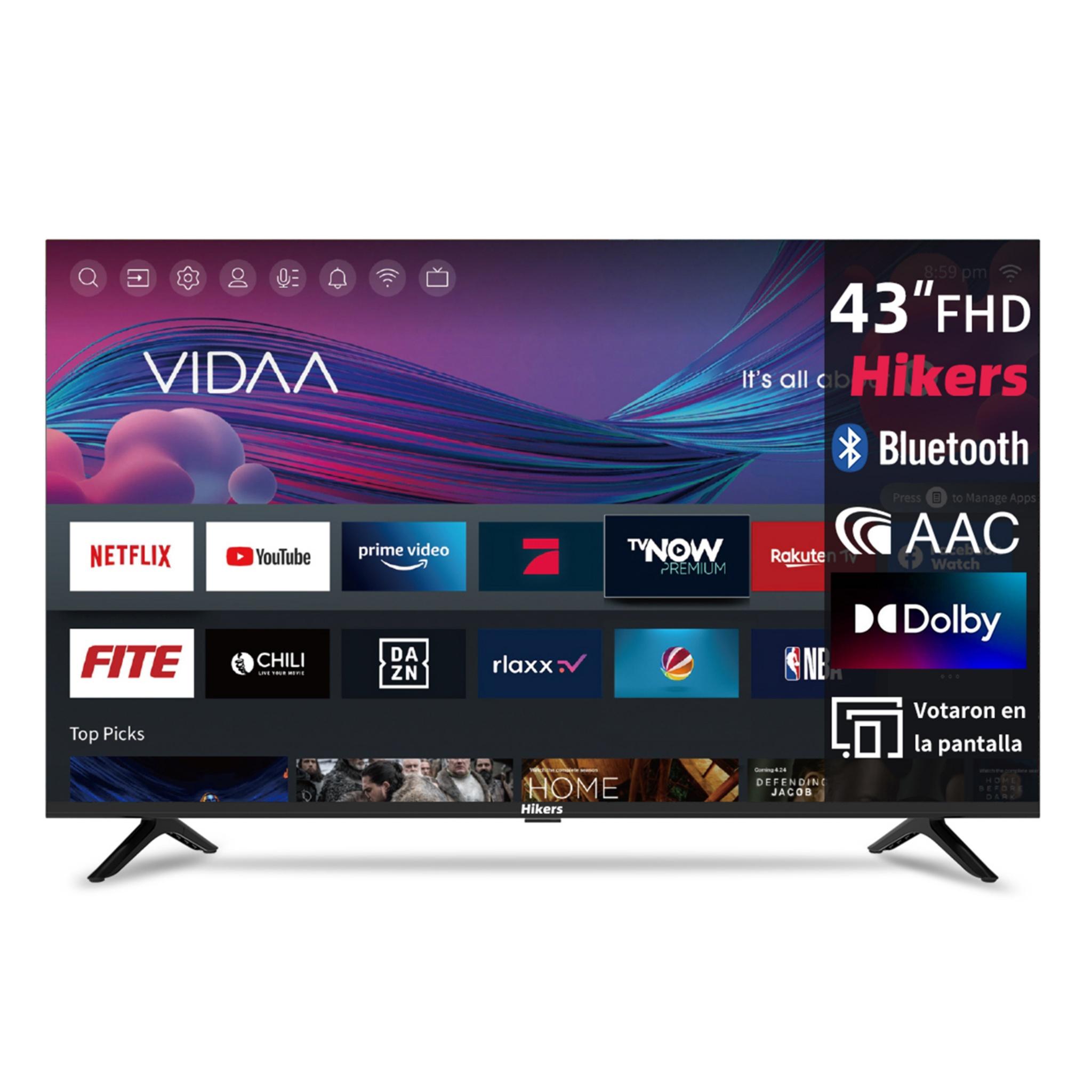
Hikers 43Z1 Fernseher Smart TV - 43 Zoll Bildschirm FHD 1920*1080 Auflösung Android Kompatibel Dolby Atmos Klangqualität - SchwarzFesselnder Full-HD-Bildschirm Genießen Sie eine außergewöhnliche Bildschärfe mit dem 43-Zoll-Fernseher Hikers 43Z1 mit FHD-Auflösung. Seine Auflösung von 1920 x 1080 sorgt für leuchtende Farben, einen starken Kontrast und ein detailreiches Bild für Ihre Filme, Serien und Videospiele. Android Smart TV-Funktionen Der 43Z1 läuft auf Android, wodurch Sie einfachen Zugriff auf beliebte Streaming-Apps wie Netflix, YouTube und Prime Video haben. Genießen Sie Smart-Entertainment direkt nach dem Auspacken. Dolby Audio Erleben Sie mit der Dolby Atmos-Technologie auf dem Hikers 43Z1 einen beeindruckenden Klang. Genießen Sie einen satten, klaren und beeindruckenden Klang, der Ihre Filme, Serien und Videospiele für ein umfassendes Erlebnis aufwertet. Modernes Design und elegante Verarbeitung Dank des schmalen Rahmens und der eleganten schwarzen Oberfläche fügt sich der Hikers 43Z1 nahtlos in jedes Interieur ein und vereint Stil und Funktionalität für Schlafzimmer, Wohnzimmer oder Büros. 43-Zoll-FHD500,99 €*Versand: 0,00 €Sichere Weiterleitung zum Anbieter
-
Wie kann ich einen Screenshot von nur einem Bildschirm machen?
Um einen Screenshot von nur einem Bildschirm zu machen, musst du sicherstellen, dass der Bildschirm, den du erfassen möchtest, ausgewählt ist. Drücke dann die Tastenkombination für Screenshots auf deiner Tastatur. In den meisten Fällen ist dies die Taste "Druck" oder "Print Screen". Du kannst auch spezielle Software oder Tools verwenden, um Screenshots von einzelnen Bildschirmen zu erstellen. Stelle sicher, dass du den richtigen Bildschirm auswählst, bevor du den Screenshot machst, um sicherzustellen, dass nur der gewünschte Bildschirm erfasst wird. **
-
Kannst du bitte einen Screenshot von nur einem Bildschirm machen?
Leider kann ich als Text-basierte KI keine Screenshots machen. Du kannst jedoch die "Druck" oder "Print Screen" Taste auf deiner Tastatur verwenden, um einen Screenshot des gesamten Bildschirms zu machen. Anschließend kannst du das Bild in einem Bildbearbeitungsprogramm öffnen und den gewünschten Bildschirmausschnitt zuschneiden. **
-
Wie kann ich meinen Bildschirm schnell und einfach mit einem Screenshot-Tool erfassen? Welche Screenshot-Tools sind benutzerfreundlich und kostenlos?
Um deinen Bildschirm schnell und einfach mit einem Screenshot-Tool zu erfassen, kannst du die Tastenkombination "Druck" oder "Windows-Taste + Shift + S" verwenden. Einige benutzerfreundliche und kostenlose Screenshot-Tools sind Lightshot, Greenshot und Snipping Tool++. Ich hoffe, das hilft! **
-
Ein Full HD IPS Display ist ein Bildschirm mit hoher Auflösung und IPS-Technologie.
Ein Full HD IPS Display bietet eine hohe Auflösung von 1920x1080 Pixeln und zeichnet sich durch lebendige Farben, hohe Kontraste und einen breiten Betrachtungswinkel aus. Die IPS-Technologie sorgt dafür, dass die Farben auf dem Bildschirm auch aus verschiedenen Blickwinkeln naturgetreu dargestellt werden. Dadurch eignet sich ein Full HD IPS Display besonders gut für die Bearbeitung von Fotos und Videos sowie für ein angenehmes Seherlebnis beim Filme schauen oder Spielen. **
* Alle Preise verstehen sich inklusive der gesetzlichen Mehrwertsteuer und ggf. zuzüglich Versandkosten. Die Angebotsinformationen basieren auf den Angaben des jeweiligen Shops und werden über automatisierte Prozesse aktualisiert. Eine Aktualisierung in Echtzeit findet nicht statt, so dass es im Einzelfall zu Abweichungen kommen kann. ** Hinweis: Teile dieses Inhalts wurden von KI erstellt.